viernes, 29 de mayo de 2015

NOVA, Sistema Operativo Linux Cubano

Nova es una distribución cubana de GNU/Linux desarrollada en la Universidad de las Ciencias Informáticas.


Cuenta con 3 ramas: “Nova Escritorio”, “Nova Ligero” y “Nova Servidor”.


Logotipos representativos de las variantes de Nova 2013
Logotipos representativos de las versiones de Nova 2013

Nova Escritorio


Nova Deesktop 2013
Nova Escritorio 2013 con Gnome Shell

Nova Desktop es la edición estándar de Nova dedicada a los ordenadores personales. Esta nueva versión cuenta con dos tipos de entornos de escritorio, el Gnome 3 para usuarios con experiencia en linux o nuevos entusiastas que disfruten de las bondades que presenta este entorno en otros sistemas Linux y Windows Shell, que resulta una imitación del escritorio de Windows 7 creada por el equipo de desarrollo de Nova para brindar a los usuarios acostumbrados al sistema operativo de Microsoft una experiencia más agradable en su proceso de migración. La última edición fue liberada el 22 de marzo de 2013.
Esta rama está pensada para ordenadores con buenas prestaciones, sin embargo tiene como requerimientos mínimos para la instalación 512 MB de RAM, pero se recomienda tener 1 GB de RAM en el ordenador para que funcione con buen rendimiento.


Windows Shell
Nova Escritorio 2013 con Windows Shell

Como la mayoría de los sistemas de escritorio GNU/Linux, Nova Escritorio viene con algunos programas por defecto, entre ellos se encuentran el Gnome 3.4 como entorno de escritorio, Nautilus como su navegador de archivos, Mozilla Firefox como navegador web y como cliente de correo predeterminado lleva el Mozilla Thunderbird. En el apartado multimedia cuenta con Totem como reproductor de video y Rhythmbox para manejar tus colecciones de música, también incluye códecs para la reproducción de todo el contenido multimedia. Además incorpora un el tema de iconos Nova 2013 y para la mensajería instantánea incluye Empathy. Para la oficina incluye la suite Libre Office donde se encuentran herramientas para la creación de documentos, hojas electrónicas y presentaciones. Viene incorporado con el manipulador de imágenes Gimp.

Nova Ligero

También conocido como “Nova Light” es la edición de Nova destinada a PCs de bajas prestaciones de hardware. Esta versión ha sido probada satisfactoriamente en ordenadores con menos de 128 MB de RAM. La última versión fue lanzada el 22 de marzo de 2013.


Nova ligero 2013
Nova ligero 2013 con escritorio Guano


Menú de cierre de Nova Ligero

Software: Guano (entorno de escritorio “ligero” desarrollado para Nova), PCmanFM (navegador ligero de archivos), Firefox (navegador web), LibreOffice (ofimática), Thunderbird (cliente de correo), GNOME Mplayer (reproductor de vídeo), Aqualung (reproductor de audio), Xfburn (herramienta para quemar CD/DVD), tema de iconos Nova 2013, así como códecs para la reproducción de contenido multimedia.

Otras Capturas

Descargar Nova

http://reponova.uci.cu/nova/ISOS/

Repositorios

Repositorios de todas las versiones de  Nova

Colaborar con Nova


Quieres migrar a GNU/Linux, podemos ayudarte!!!!

Cel: 0979313448 (ecu)
skype: jebus60215
mail: info@ipcq-web.com.ec

martes, 26 de mayo de 2015

Como instalar y utilizar WhatsApp para Mac

¡WhatsApp para Mac es una realidad! Descubre cómo instalarlo

 
Una de las principales quejas de los usuarios es que WhatsApp para Mac (y para PC) no exista. Los responsables de la aplicación consideran que WhatsApp debe ser un servicio sólo para dispositivos móviles, ya que son los que siempre acompañan a los usuarios.

Pero… ¿Podemos tener WhatsApp en Mac? ¿Podemos tener WhatsApp para PC? De forma oficial no, pero hoy os queremos contar un truco para que podáis utilizar el servicio de mensajería instantánea desde vuestros Mac o PC si queréis.

Actualización (9/02/2015): Recientemente WhatsApp ha lanzado una versión web de su servicio. Esta versión web permite utilizar WhatsApp directamente desde el navegador del ordenador, aunque por desgracia no es compatible con los que utilizamos el servicio de mensajería desde un iPhone. Por motivos técnicos, WhatsApp Web sólo es compatible con dispositivos Android, Windows Phone y otras plataformas, pero de momento no con iOS. Sin embargo, siguiendo la guía que encontrarás a continuación, podrás utilizar WhatsApp desde un Mac aunque seas usuarios de iPhone.
Pero empecemos por el principio.

¿Qué es WhatsApp?

whatsapp

Seguramente la mayoría ya sepáis la respuesta a esta pregunta, pero si hay algún despistado que todavía no lo sabe, decir que WhatsApp es la aplicación de mensajería instantánea multiplataforma más utilizada del mundo. Gracias a ella es posible comunicarnos con otras personas a través de mensajes de texto, enviar fotos, enviar mensajes de audio e, incluso, enviar nuestra ubicación en un momento dado.

WhatsApp está disponible para diferentes plataformas de forma oficial, pero todas ellas son plataformas móviles. WhatsApp para Mac o WhatsApp para PC no existe de forma oficial, aunque sí es posible utilizarlo y os explicaremos cómo utilizar la aplicación de mensajería en un iMac, MacBook Air, MacBook Pro, Mac Mini o cualquier otro Mac que tengáis (además, gran parte de estas instrucciones también serán válidas para tener WhatsApp en un PC con Windows).

¿Qué necesitamos para tener WhatsApp en un Mac?

Para poder instalar y utilizar WhatsApp desde un ordenador Mac, sólo necesitamos cumplir unos requisitos muy básicos.
  • Un Mac con procesador Intel de 2006 en adelante (excluidos los MacBook, Mac Mini y iMac de principios de 2006 con procesadores Core Solo y Core Duo).
  • Mac OS X Snow Leopard, Lion, Mountain Lion o Mavericks con las últimas actualizaciones disponibles instaladas.
  • 2GB de espacio libre en disco duro duro y 3GB de RAM mínimo (aunque en algunos casos puede funcionar con 2GB).
  • La aplicación gratuita BlueStacks. Ésta será la encargada de hacer que WhatsApp pueda funcionar en un Mac.
  • Una cuenta de Gmail para acceder a la Play Store de Google.

¿Qué es BlueStacks?

bluestacks
BlueStacks es un emulador de Android para Mac y Windows. Gracias a esta aplicación podemos emular el sistema operativo móvil de Google en nuestro ordenador e instalar cualquier app de la Play Store como si tuviéramos en nuestras manos un smartphone o tablet con Android.

Gracias a este emulador gratuito es posible tener WhatsApp para Mac y Windows.
¿Qué más se puede pedir? ¡Ahora podremos tener WhatsApp en nuestro ordenador! Gratis y muy muy fácil de instalar y configurar.

Instalación de WhatsApp para Mac y PC

El proceso para instalar BlueStack y tener WhatsApp para Mac es muy sencillo y siguiendo el paso a paso con el que os dejamos no deberías tener problemas para hacerlo funcionar en pocos minutos.
1.- El primer paso, como es lógico, es descargar la última versión disponible de BlueStack. Para ello sólo tenemos que pinchar sobre este enlace y comenzará la descarga.
2.- Una vez finalizada la descargar, ejecutamos el archivo BlueStacks_AppPlayer-Beta.dmg y sólo tenemos que arrastrar el icono de BlueStacks.app a la carpeta Applications desde la ventana que se abrirá en nuestro Mac.
instalar-bluestacks-app-mac
3.- La instalación tardará unos segundos y una vez que termine, tendremos que ir a la carpeta Aplicaciones y ejecutar BlueStacks.app.
4.- Dependiendo de nuestro Mac, la primera ejecución tardará más o menos. Una vez ejecutada nos encontraremos con una interfaz similar a esta:
interfaz-bluestacks
5.- Ahora debemos configurar el acceso a la Play Store con nuestra cuenta de Gmail. Para ello pinchamos sobre My Apps y en la ventana que aparece sobre el botón Continue.
configuracion-bluestacks-1
6.- En la siguiente ventana (una ventana negra que nos explica que vamos a agregar una nueva cuenta de Google)), pinchamos sobre el botón Next abajo a la derecha.
configuracion-bluestacks-2
7.- En este paso podemos decidir crear una nueva cuenta o acceder con una ya existente. En nuestro caso elegiremos entrar con una existente, por ello pinchamos sobre Sign in (en caso de que no dispongas de cuenta de Gmail puedes escoger la otra opción para crear una nueva).
configurar-bluestacks-3
8.- Introducimos nuestra dirección de email de Gmail, la contraseña y pinchamos sobre Sign in abajo a la derecha (para cerrar el teclado que aparecerá en pantalla pinchamos sobre la tecla Done del propio teclado).
configuracion-bluestacks-4
9.- Si hemos introducido los datos correctamente, nos indicará que la cuenta de Google está ahora enlazada con el teléfono (emulado con BlueStacks en este caso). Pinchamos sobre Finish Setup abajo a la derecha.
10.- Ahora el emulador nos dirá que debemos configurar 1-Click Sync. Pinchamos nuevamente sobre el botón Continue de color azul y después sobre el botón Proceed de la nueva ventana que aparecerá.
configuraicon-bluestack-whatsapp-para-mac
11.- Nuevamente tendremos que escribir nuestros datos de acceso a la cuenta de Google que utilizamos en el punto anterior.
12.- Nos pedirá que seleccionemos nuestro modelo de dispositivo aunque en la lista no aparecerá ninguno. Simplemente pinchamos sobre Done arriba a la derecha y en la ventana que aparecerá sobre Finish.
whatsapp-en-mac-configuracion-bluestacks
13.- Volveremos a ver la ventana de configuración y ahora tendrá un botón que dice Let’s go! Pinchamos sobre él.
14.- Pinchamos sobre el botón en forma de lupa de color azul que encontramos en la parte de arriba, en la zona de color gris.
buscador-apps-bluestacks-mac
15.- Aparecerá un buscador de apps. En él escribimos WhatsApp y pinchamos sobre el botón Install del primer resultado.
whatsapp-para-mac-instalacion
16.- En la nueva ventana nos mostrará los resultados de diferentes tiendas de apps. Pinchamos sobre el primer icono de WhatsApp Messenger que aparece bajo el listado de la primera columna.
whatsapp-instalacion-bluestack
17.- Se iniciará el proceso de descarga y en cuestión de segundos (o minutos dependerá de la velocidad de nuestra conexión a Internet) la descarga e instalación finalizará.
18.- Cerramos el buscador de apps y pinchamos sobre la opción My Apps. Al acceder a la pestaña veremos WhatsApp con el estado de Installed. Hacemos click sobre la app para ejecutarla.
whatsapp-mac-instalado
19.- Nos dará la bienvenida y simplemente tendremos que pinchar sobre el botón Agree and continue para pasar al siguiente paso. En este paso tendremos que introducir el número de teléfono al que queremos asociar la cuenta de WhatsApp en el ordenador. Es importante introducir el código del país. Por ejemplo, en el caso de España pondríamos 34 y después los 9 dígitos del número de teléfono. Una vez cubiertos estos datos pulsamos sobre OK y confirmamos que el número es correcto en la nueva ventana.
whatsapp-para-mac-confirmacion-telefono
20.- Recibiremos un SMS con el código de confirmación en el número de móvil que asociemos a la cuenta de WhatsApp. En este punto es importante mencionar que WhatsApp sólo funcionará en un dispositivo al mismo tiempo, por lo que si lo configuramos en WhatsApp para Mac a través de BlueScale dejará de funcionar en nuestro smartphone. Si estamos de acuerdo, introducimos el código y pinchamos en OK. Nos informará que nuestra licencia durará X tiempo (dependerá de la que tuviéramos antes en nuestro smartphone) y ya podremos utilizar WhatsApp desde nuestro Mac o PC.
whatsapp-para-mac-conversaciones

¡Disfruta de WhatsApp en tu Mac!

Como podéis ver, el procedimiento es muy sencillo y en cuestión de minutos podemos tener WhatsApp para Mac funcionando en nuestro ordenador. Es importante recalcar la limitación de que WhatsApp sólo puede funcionar en un dispositivo al mismo tiempo, pero si tenemos diferentes números de teléfono podemos configurar uno en el Mac y otro en el smartphone para estar siempre disponibles.
Si queréis podéis ir a los ajustes de BlueStack y cambiar la configuración de idioma, añadir contactos (que aparecerán en WhatsApp), ajustes de teclado y demás. Para ello sólo tenéis que pinchar sobre el icono con forma de llave inglesa y destornillador de la esquina inferior derecha. Os dejamos que os perdáis en estas opciones y descubráis vosotros mismos todas las posibilidades que ofrece el emulador.
conversacion-grupo-whatsapp-mac
Utilizar este truco para tener WhatsApp en el Mac nos facilitará enormemente el mantener el contacto cuando estemos delante del ordenador, ya que escribir con un teclado completo siempre es más cómodo que hacerlo desde el teclado virtual de un iPhone. Además, como podéis ver en las capturas que acompañas estas últimas líneas, WhatsApp para Mac funciona perfectamente tanto para conversiones individuales como grupales.

Ya no tienes excusa para no instalar WhatsApp para Mac o PC, el paso a paso es muy sencillo y si tienes cualquier duda déjanos un comentario y te intentaremos ayudar.

Samsung Galaxy S6 de Iron Man

El Samsung Galaxy S6 Edge todavía más exclusivo es el de Iron Man


Estaba entre las posibilidades y Samsung no ha dejado pasar la oportunidad de sacar al mercado la edición Iron Man de su terminal más rompedor hasta la fecha: el Galaxy S6 Edge. Este lanzamiento no es casualidad y forma parte de una estrecha colaboración de Marvel con el fabricante coreano.
El Galaxy S6 Edge Iron Man está completamente personalizado con el rojo y dorado de Iron Man, incluyendo la marca en forma de máscara del superhéroe en la parte trasera.

El equipo que viene personalizado, temas del sistema operativo incluido, es la versión de 64 GB. Además del terminal, tanto el empaquetado como una serie de accesorios, entre ellos el cargador inalámbrico (qué superhéroe sería este terminal si hubiera que usar cables para cargarlo) son afines a los colores y espíritu de unos de los personajes estrella de Los Vengadores la Era de Ultrón

Si te has encariñado de esta edición, no te hagas muchas ilusiones: es una tirada limitada y por ahora solo se puede conseguir en Corea a partir del 27 de mayo y al mes siguiente en China y Hong Kong. No hay precio ni posible disponibilidad en otros territorios. 


jueves, 21 de mayo de 2015

OGWhatsApp: Dos números de teléfono en WhatsApp simultáneamente

Cómo utilizar dos números de teléfono en WhatsApp simultáneamente


Si eres un usuario de terminal dual-SIM o simplemente tienes dos números de teléfono seguro que te has planteado la pregunta de ¿por qué sólo puedo utilizar WhatsApp con un número en mi smartphone?.

La limitación no está en tu terminal ni siquiera en la red móvil, es una limitación meramente software que WhatsApp Inc. ha integrado en su aplicación. Os mostramos la aplicación OGWhatsApp desarrollada por OsamaGhareeb y publicada en XDA-Developers que te permitirá utilizar dos números desde un único dispositivo en WhatsApp.

WhatsApp ya nos permitía migrar nuestra cuenta a otro número de teléfono de manera oficial, pero nada de utilizar dos números de teléfono de forma simultánea en un mismo dispositivo. 

OGWhatsApp es una aplicación que funciona a modo de WhatsApp genérico controlando una cuenta mientras que la aplicación WhatsApp oficial sería la que gestionase nuestra cuenta secundaria. Es decir, en tu terminal tendrías control de dos cuentas WhatsApp, una desde cada aplicación.

Cómo utilizar dos cuentas WhatsApp simultáneamente

Dejamos claro que NO hace falta que el terminal esté rooteado ni nada similar. Tan sólo tendremos que seguir unos sencillos pasos:
  1. Haz una copia de seguridad de los mensajes desde WhatsApp
  2. Renombra la carpeta /sdcard/WhatsApp de tu terminal a /sdcard/OGWhatsApp
  3. Desinstala WhatsApp
  4. Instala OGWhatsApp desde la web del desarrollador y WhatsApp desde Google Play
  5. Verificáis vuestra cuenta original desde OGWhatsApp y la nueva desde WhatsApp
WhatsApp

De esta manera tendremos en OGWhatsApp nuestros mensajes y conversaciones existentes y podremos disfrutar de las ventajas que ofrece como son poder ver vídeos online sin necesidad de bajarlos (vía un reproductor como por ejemplo MXPlayer) o ver las imágenes directamente desde los servidores WhatsApp sin necesidad de bajarlas a nuestro terminal.


viernes, 15 de mayo de 2015

Qué sistema operativo usa Batman

¿Qué sistema operativo usa Batman?

Batman es el único superheroe ultra popular que no tiene realmente superpoderes, salvo que contemos ser rico y muy inteligente como un superpoder, más que válido. Los gadgets siempre han sido los aliados número uno del hombre murciégalo, y hoy nos hacemos una pregunta bastante divertida para conocer algo de historia sobre supercomputadoras. ¿Qué sistema operativo tiene la Baticomputadora?

Si ya sabemos que la enorme y gigantesca mayoría de las supercomputadoras del mundo usan Linux, no sería para nada descabellado pensar que la Baticomputadora de millones de dolares hecha en secreto por las industrias de Bruce Wayne para que Batman utilice en su lucha emo contra el crimen, tenga una versión de Linux bastante batipersonalizada.

Para el disfrute de cualquier nerd fanático de la computación y de los cómics, tenemos las teorías de un puñado de usuarios de la red. Hace unas cuantas semanas me encontré gracias a un tuit de un amigo, un thread en StackExchange, donde se debatía si Batman usaba Linux. Como puede esperarse de una comunidad que tiene fama de letrada y experta en informática, o en cualquier cosa, la pregunta no quedó solamente en meras especulaciones y cuentos de hadas, sino que se realizó una interesantísima investigación al respecto, comparto con ustedes las conclusiones más divertidas.

Años 60 – Burroughs Corporation B205


sistema operativo usa batman B205

En la película de Batman de 1966 se muestra la consola de una computadora B205 fabricada por Burroughs. Era en los años 50, prácticamente la computadora de elección que aparecía en series de TV y películas de esa época. El sistema operativo que esa computadora usaba era CTOS/BTOS (Convergent Technologies Operating System).

Por supuesto este sistema no es ni UNIX Like, ni mucho menos Linux. Y, además Linux no se creó hasta los 90 y UNIX apareció en los 70. Es interesante saber que CTOS fue usado por la policía, el servicio postal, la DEA, el ejercito de los Estados Unidos y la Guardia Costera (quien de hecho usó el sistema hasta el año 2000).

Años 90 – Cray T90

En los cómics de 1995 se puede ver que Batman usaba 7 módulos de la Cray T90, la última de una linea de supercomputadoras fabricadas por Cray Research. Esta ejecutaba UNICOS, una variante de UNIX desarrollada por Cray para sus propias supercomputadoras.

sistema operativo usa batman cray 190
La gran explicación del usuario vaxquis:
  • Asumiendo que la Baticomputadora era un mainframe o computadora central, durante la época de los 80 y 90, es altamente probable que tuviese un clon de UNIX personalizado. Sin embargo, también puede haber sido un sistema completo específico para esa máquina, especialmente si era una tan potente. Ciertamente no ha usado Linux aún, porque Linux aún no ha sido creado por Torvalds.
  • En 1995 Batman usó la T932, una variante más poderosa de la supercomputadora T90, que corría UNICOS, que está basado en UNIX. Podemos asumir que siguió usándolo hasta más o menos el año 2005, cuando esta máquina quedó obsoleta por la Cray X1, así que probablemente no estaba usando Linux en esa época, aún cuando Linux ya existía.
  • Ya que la computadora central de las empresas Wayne usa un sistema basado en UNIX (y que es probablemente la misma Baticomputadora, ya que todas las Baticosas están disfrazadas como propiedad corporativa), y dado que los sistemas operativos UNIX Like personalizados son le elección usual para las supercomputadoras de todas maneras, debido a su alto nivel de seguridad y mantenibilidad, es bastante obvio que Batman elegiría uno de estos para la baticomputadora. Es difícil decir si es un clon de Linux o de UNIX/BSD, debido a la escasez de datos. Pero adivinar que es un sistema UNIX Like es bastante acertado.
sistema operativo usa batman

Si hablamos de películas modernas como The Dark Knight, es mucho más difícil saber, ya que los estudios contratan diseñadores especialistas en hacer interfaces fantásticas que no tienen ningún sentido en la vida real pero lucen muy “de hackers” del cine que teclean muy rápido. Y las computadoras como tal, usualmente solo son representadas con cien mil monitores juntos, los servidores brillan por su ausencia. Pero, estamos claros que las posibilidades de que sea una versión personalizada de Linux o UNIX superan cualquier otra alternativa.

jueves, 14 de mayo de 2015

Windows 10 en dispositivos android

Windows 10 también se podrá instalar en dispositivos Android


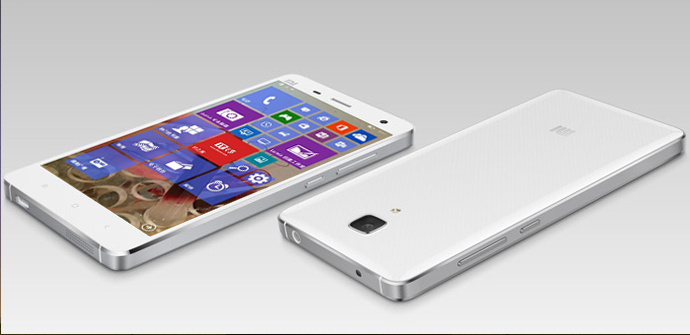
Microsoft mantiene una reducida cuota de mercado, actualmente, con su sistema operativo Windows Phone. Ellos, al igual que Apple, son perfectamente conscientes del dominio de Android, que mantiene la cuota de mercado más elevada a nivel global. Luego ¿qué podría ayudar a Microsoft a conseguir usuarios? Una buena solución, sin duda, sería tratar de robar usuarios a Android. Eso es lo que harán, ofrecer una ROM de Windows 10 para dispositivos Android.

Una de las claves del nuevo sistema operativo de Microsoft, sin duda, está en el kernel que compartirán la versión de escritorio y la variante para móviles. Gracias a esto, han explicado ya desde Microsoft, las aplicaciones de Windows 10 se podrán utilizar también en sus teléfonos inteligentes con Windows 10 for Phones, aunque con adaptaciones a las dimensiones de pantalla. Esta, entre otras, es una de las piezas clave de Microsoft para tratar de convencer a los usuarios para pasarse al entorno Windows.

xiaomi

Aunque hasta ahora las cifras de Microsoft han sido pésimas en el entorno móvil, la nueva estrategia sí podría ayudar a pasarse a los usuarios de Android a la competencia, o al menos a darle la oportunidad de probarlo. Y es que, comprar un equipo con Windows 10 for Phones puede ser arriesgado, pero resultaría mucho más atractivo, con tu propio dispositivo Android, instalar una ROM para probarlo y… quién sabe, quizá nos convence.

Xiaomi como aliado de Microsoft y su Windows 10 contra Android

La compañía de Redmond no ha elegido, como aliado, sino a una de las compañías chinas más potentes en el mercado de la telefonía inteligente: Xiaomi. En esta alianza, han anunciado en un comunicado, Xiaomi ayudará a Microsoft a mejorar la experiencia para China. Quiere decir esto, en realidad, que Microsoft está desarrollando una ROM compatible con equipos Android que permitirá, de forma sencilla, instalar en terminales Android el sistema operativo Windows 10 for Phones. Aunque Xiaomi es el inicio de esta estrategia, se espera que Microsoft se acerque a otros fabricantes para ofrecer este “dual boot” con Android y Windows Phone.

 Fuente: http://www.adslzone.net/2015/03/18/windows-10-dispositivos-android/

Windows 10 Será Gratis

Windows 10 Será Gratis


Tenemos buenas noticias sobre Windows 10. Una de las dudas que nos quedó en el artículo en el que echábamos un vistazo a las características nuevas que tendrá Windows 10 era su precio y si serían ciertos los rumores de que la actualización fuera gratuita. Pues bien, podemos confirmar de que los usuarios con licencia de Windows 7 o Windows 8.1 podrán actualizar a Windows 10 gratuitamente, pero solo si lo hacen durante el primer año desde su lanzamiento. Es decir, si actualizan a Windows 10 durante el primer año, tendrán el sistema operativo gratuito durante toda la vida, mientras que si en ese año no han actualizado, entonces tendrán que pagar. Además los usuarios de móviles también están de enhorabuena, ya que esto también se aplica para los smartphones con windows 8.1.

Entonces, ¿cómo ganará Microsoft dinero con Windows 10?

Muchos han comparado esta estrategia de Microsoft con la de Apple ya que Apple ofrece su sistema operativo totalmente gratis. Sin embargo, los ordenadores de Apple son mucho más caros que otros ordenadores con las mismas especificaciones, por lo que podríamos decir que en el precio ya viene incluido el precio del sistema operativo. 

Por tanto, esa comparación no tiene mucho sentido. La principal fuente de ingresos para Microsoft con Windows 10 vendrá de las empresas. Aunque el sistema operativo también será gratuito para las empresas, se les ofrecerá la posibilidad de pagar por algunas funcionalidades extra que sirvan para mejorar la experiencia, todo lo contrario a lo que estamos acostumbrados, en el que se pagaba por la licencia y listo.

Podéis comentar qué os parece esta estrategia de Microsoft. A mi me parece una buena noticia ya que evitará problemas como las copias pirata y facilitará el salto de los usuarios de Windows 7 (ahora mismo hay más usuarios con Windows 7 que con Windows 8.1).


martes, 28 de abril de 2015

Eliminar del PC virus que crea accesos directos en USB

Existe una forma sencilla para desinfectar los ordenadores infectados con dicho malware.
Basta seguir estos pasos:

  • Ejecuta el Administrador de Tareas de Windows (taskmgr.exe) y en la pestaña Procesos finaliza el proceso
    "wscript.exe"
    . En Windows 8 tienes que ir a la pestaña Detalles, que se puede visualizar en la opción Más Detalles, ubicada en la parter inferior izquierda:

El Administrador de Tareas se puede ejecutar fácilmente presionando las teclas: CTRL + ALT + SUPR (DEL)
  • Luego, ejecuta el Editor de Registro (regedit.exe) e ingresa a las siguientes dos claves (o rutas) y elimina las entradas vinculadas al malware:
  • Clave 1:
    HKEY_LOCAL_MACHINE\SOFTWARE\Microsoft\Windows\CurrentVersion\Run
     
  • Clave 2:
    HKEY_CURRENT_USER\SOFTWARE\Microsoft\Windows\CurrentVersion\Run


Cada "\" en las claves significa una separación de carpetas, en total son seis carpetas:


En las claves antes mencionadas se encuentran los programas que se ejecutan al Inicio de sesión.
En la Clave 1 se ejecutan los programas para todos los usuarios y en la Clave 2 solo para el usuario actual.

Al estar en dichas claves, debes buscar y observar detalladamente los programas con nombres extraños y que no tienes instalados en tu sistema. Algunos comunes son "Microsoft", "Roof", "Help", entre otros.

Aquí un ejemplo del malware "onbrerfwab":


Clave 1: Malware "Onbrerfwab.vbs" alojado en la Carpeta "C:\Users\Usuario\AppData\Local\Roaming"

Este malware es muy fácil de observar y encontrar, ya que presenta un nombre no común y al principio de su descripción suele empezar con
"wscript.exe"
, además al final de la ruta se encuentra el archivo con extensión: ".vbs" o ".vbe".

Al encontrarlo en alguna de las Claves, podrás ver en qué otra parte del Registro se encuentra simplemente presionando la tecla "F3". Al hacer esto se dirigirá a otras claves. Así podrá eliminar todo rastro. Por otra parte, fíjate en la ruta de la carpeta y borra el malware de raíz.

Debes tener claro que no todo archivo VBS es un malware o virus.

Fuente: http://es.kioskea.net/faq/11515-eliminar-virus-de-accesos-directos-en-usb

Adicional:
  • Haz clic en el boton Inicio de Windows, abre la ubicación Inicio y elimina cualquier acceso sospechoso como en la imagen. También pueden haber nombres como "Explorer", "Windows", etc. Solo eliminalos.


 Finalmente, al terminar los pasos anteriores, reinicia tu ordenador.

NOVA, Sistema Operativo Linux Cubano

Nova es una distribución cubana de GNU/Linux desarrollada en la Universidad de las Ciencias Informáticas. Cuenta con 3 ramas: “No...